
目次
ExcelをGUIとした解析ツール
計算機サーバーやWindowsなどで稼働する構造解析や流体解析などのシミュレーションツールや自作のプログラムなどがあります。このようなプログラムでは、GUIが完備されているものもあれば、設定条件をテキストファイルで用意するものなど様々です。
今回は、これらの解析ツールのGUIをExcelで作成した事例をご紹介します。
※Microsoft Excelはマイクロソフト社の商標または登録商標です。
Exce GUI
解析条件入力
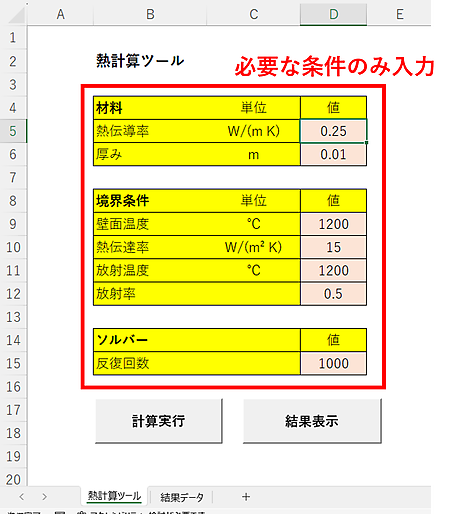
まず、解析条件の入力は、WindowsにあるExcelファイルで行います。必要な計算条件を入力します。
汎用の解析ツールは多くの条件設定が必要ですが、最低限必要なものに絞って入力できるようにすれば、非常に簡単な入力GUIとなります。
計算実行
[計算実行]ボタンを押すと、Excelから解析ツールの入力ファイルが出力され、計算機サーバーに転送されます。また計算機サーバーで解析ツールを起動し計算させるジョブ投入も自動で行います。結果表示
計算結果の表示もExcelで行います。[結果表示]ボタンを押すと、計算機サーバーから結果データを転送し、Excelに取り込みグラフや出力図などを表示します。
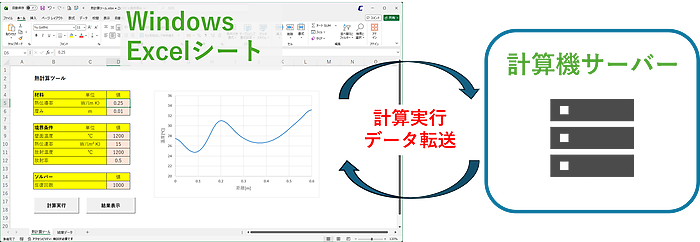
このように、普段使っているWindows上のExcelから計算機サーバーにある解析ツールで計算実行を行うことが可能です。また必要最低限の条件入力や結果処理を行うことで、解析業務の時間を短縮できます。
もちろん、解析ツールは計算機サーバーではなくWindows上で稼働するものであっても構いません。
Excel GUI作成に必要なもの
このようなExcelの簡易GUIを作成する場合は、まずExcel上でVBAマクロでの構築が必要です。
- 入力された条件から解析ツールの入力ファイルを作成
- 入力ファイルを計算機サーバーに転送
- 計算機サーバーにログインし、解析ツールを実行
- 計算機サーバーから結果ファイルを転送
- 結果ファイルを読み、Excel上に表示
これらの操作をVBAマクロで行う必要があります。場合によってバッチ処理や計算機上でのスクリプト処理などが必要となります。
まとめ
ExcelのGUIを用いた解析システムがあると、普段使い慣れた環境から手軽に解析計算実行できます。また、設計者など解析業務が専門でない方に実行してもらうこともできます。業務時間の短縮など業務改善にも役立ちます。
また、Excelのため専用のGUIを開発するよりも比較的コストがかからず構築することが可能です。
※当サイトの運営会社、株式会社キャットテックラボでは、このような解析ツールや解析システムの開発をお請けしています。
お見積りは無料です。以下よりお気軽にお問い合わせください。
ご相談、お問い合わせはこちら