
面を編集したい場合などファセットを選択しておく必要があります。ここでは、ファセットの選択の方法について説明します。
ファセットを選択するには、パーツリストかアイコンで行います。
目次
パーツリスト
パーツリストで面をクリックするとその面のファセットが選択されます。選択されるとリストとファセットが選択色に変わります。
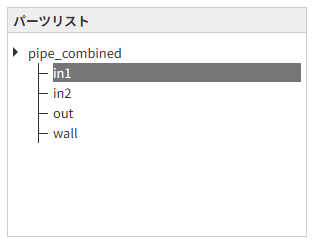
パーツをクリックするとそのパーツのすべての面が選択されます。選択されているパーツ、面を再びクリックすると選択が解除されます。
Tips:選択されたファセットの数は、プロット画面の下「Selected Facets:」に表示されます。
Tips:プロット画面に表示されていないファセットは選択されません。
アイコン
ピック選択
1.選択アイコン を押すと、「ピック選択モード」になります。
2.プロット画面でファセットをクリックすると、そのファセットが選択されます。選択されているファセットをクリックすると選択が解除されます。
3.ファセットの無い部分をクリックするか右クリックすると選択モードが解除されます。
Tips:選択モードは右クリックまたは[Esc]キーで解除できます。
多角形選択
ファセットの周りを多角形で囲んで選択します。
1.[多角形選択]アイコンを 押し、「多角形選択モード」にします。
2.この状態で選択したいファセットを囲むように、マウスでクリックして多角形を描画します。
3.再度、始点をクリックすると、線で囲まれた領域にあるファセットが選択されます。
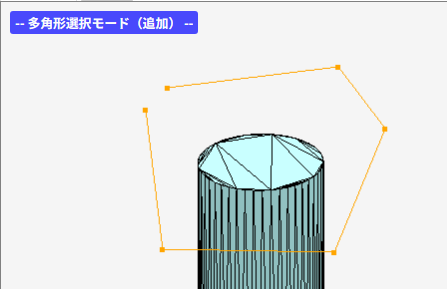
Tips:ワイヤーフレーム表示 の場合、裏面も含め選択されます。フェース表示
 (裏面が表示されていない場合)は、見えている面のみが選択されます。
Tips:フェース表示の場合、認識できないほど小さく表示されているファセットは、選択に失敗することがあります。その場合モデルを拡大してファセット一つ一つが認識できる状態にしてから選択してください。
多角形選択を繰り返し行うと、選択が追加されていきます。場合によっては、選んだ範囲を選択から除去したい場合があります。このためには、[設定]メニューの「多角形選択」欄で「選択から除去」を選ぶと、多角形選択したファセットが選択から除去されていきます。
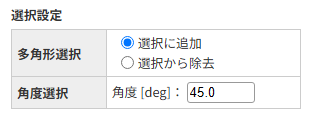
最初に大まかに選択しておいて、細かい箇所を後から除去したい場合などに使えます。
角度選択
角度選択はピックしたファセットを起点にファセットを探索し、隣接ファセットとのなす角度が指定した値以下のところまで選択されます。
1.[角度選択]アイコン を押し「角度選択モード」にします。
2.探索の起点にしたいファセットをピックすると指定した角度のファセットまで選択されます。
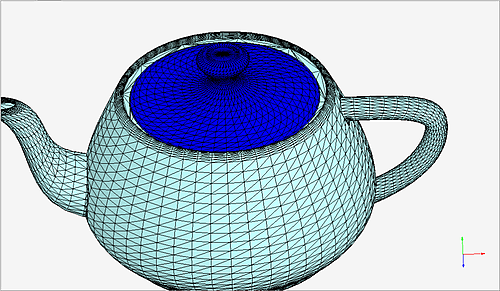
角度の指定は、[設定]メニューの「角度選択」欄で行います。
角度は、水平で 0°、完全に折れ曲がっていれば 180°と定義されています。つまり、0°では隣接セルは選択されず、180°では全ての面が選択されます。
選択を拡張する
[選択を拡張]アイコン を押すと、すでに選択されているファセットに隣接するファセットも選択されます。
選択解除
選択を解除したい場合は、[選択解除]アイコン を押します。または、パーツリスト、プロット画面を右クリックして表示されるメニューから「選択解除」を選択します。