
目次
モデルの名称
CATSTLではSTLモデルを以下の名称で呼びます。
- パーツ:読み込んだファイルごとに一つのパーツとなります。パーツにはファイル名がつけられます。
- 面:STLファイルの「solid」キーワードで表されるファセットの集まり。
- ファセット:STLモデルを構成する三角形の要素。
画面構成
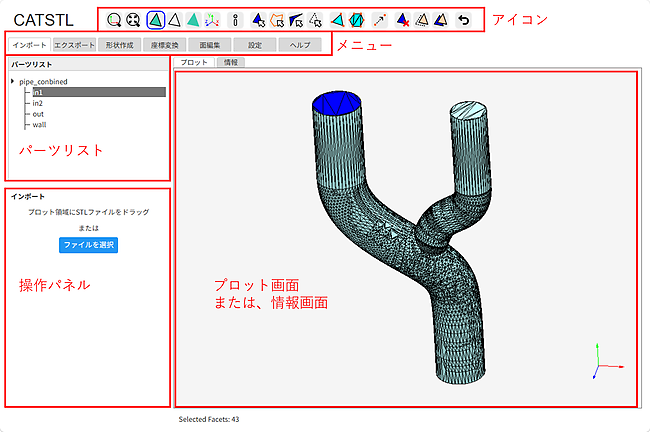
- アイコン:表示や選択、編集操作などのアイコン。
- メニュー:操作パネルを切り替えます。
- パーツリスト:パーツ、面のリストが表示されます。
- プロット画面:モデルが表示されます。
- 情報画面:パーツや面の情報が出力されます。
- 操作パネル:ファイル操作や面編集などの操作を行います。
アイコン
| アイコン | 内容 | ショートカットキー |
|---|---|---|
 | 表示をリセットします。 | |
 | モデルを画面にフィットさせます。 | |
 | フェース&ワイヤーフレーム表示にします。 | |
 | ワイヤーフレーム表示にします。 | |
 | フェース表示にします。 | |
 | 原点に座標軸を表示します。 | |
 | パーツ情報を出力します。 | |
 | ファセットをピック選択します。 | S |
 | ファセットを多角形で選択します。 | T |
 | ファセットを角度で選択します。 | A |
 | 選択されているファセットに隣接するファセットも選択します。 | E |
 | すべての選択を解除します。 | C |
 | 3点からファセットを作成します。 | P |
 | ファセットで穴埋めします。 | H |
 | 節点を移動します。 | M |
 | ファセットを削除します。 | Delete |
 | 面割り当てを変更します。 | Ctrl + F |
 | ファセットをコピーします。 | Ctrl + C |
 | 操作を元に戻します。 | Ctrl + Z |
パーツリスト
STLファイルをインポートするとパーツと面のリストが表示されます。
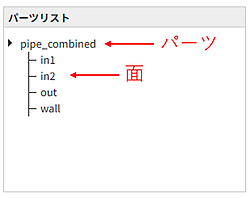
面やパーツをクリックすると選択され、そのファセットが選択色に変わります。もう一度クリックすると選択が解除されます。
右クリックメニュー
パーツ内で右クリックするとメニューが開きます。
- 選択面を表示:選択した面を表示します。
- 選択面を非表示:選択した面を非表示にします。
- 選択面のみ表示:選択した面のみを表示します。
- すべての面を表示:すべての面を表示します。
- すべて選択:すべての面を選択します。
- 選択解除:すべての選択を解除します。
- 選択パーツの名前を変更:選択したパーツの名前を変更します。パーツはひとつだけ選択してください。
- 選択面の名前を変更:選択した面の名前を変更します。面はひとつだけ選択してください。
- 選択面の色を変更:選択した面の色を変更します。
プロット画面
STLモデルが表示されます。ファセットが選択されると選択色に変わります。選択されたファセットの数が画面下に出力されます。
マウス操作
- 左ボタン:モデルが回転します。
- 中央ホイール:モデルが拡大縮小します。
- 右ボタン:モデルが平行移動します。
右クリックメニュー
プロット画面内で右クリックするとメニューが開きます。
- 選択ファセットを非表示:選択したファセットを非表示にします。
- 選択ファセットのみ表示:選択したファセットのみを表示します。
- すべてのファセットを表示:すべてのファセットを表示します。
- 表示ファセットを拡張:表示されているファセットに隣接するファセットを表示します。
- すべての表示ファセットを選択:すべての表示されているファセットを選択します。
- 選択解除:すべての選択を解除します。
情報画面
パーツリストでパーツを選択し、[パーツ情報]アイコンを押すと、パーツ情報が出力されます。パーツは複数選択できます。
- Size:X、Y、Z 方向の長さ。
- Center:中心座標。
- Min:X、Y、Z座標の最小値。
- Max:X、Y、Z座標の最大値。
- Total Facets:パーツを構成しているファセットの数。
各面の情報も同様に出力されます。